


Smudge Painting- VORSICHT Suchtgefahr ;)
-
-
*Lesezeichen setz*
-
8. Juli 2010 um 12:42
schau mal hier:
Smudge Painting- VORSICHT Suchtgefahr ;) - Vor einem Moment
- Anzeige
Übrigens.... es ist wirklich wichtig, auch an das passende Hundefutter zu denken.
Ich habe für unseren Buddy unglaublich lange nach einer Sorte gesucht, die wirklich zu ihm passt. Immer wieder habe ich etwas Neues ausprobiert und war nie ganz zufrieden. Durch Zufall bin ich hier im Forum auf den kostenlosen Futtercheck gestoßen. Dort konnte ich sehen, welches Futter andere Hundehalter mit derselben Rasse bevorzugen und gute Erfahrungen gemacht haben.
Und was soll ich sagen, Buddy liebt sein neues Futter. Die ganze Suche hat sich absolut gelohnt.
Falls ihr ihn noch nicht getestet habt, hier geht’s direkt zum Futtercheck! Das dauert weniger als eine Minute.
Und am Ende könnt ihr euch sogar kostenlose Futterproben von bis zu 20 verschiedenen Herstellern sichern.
👉 Hier nochmal der Link zum Futtercheck!
LG Steffi mit Buddy
-
-
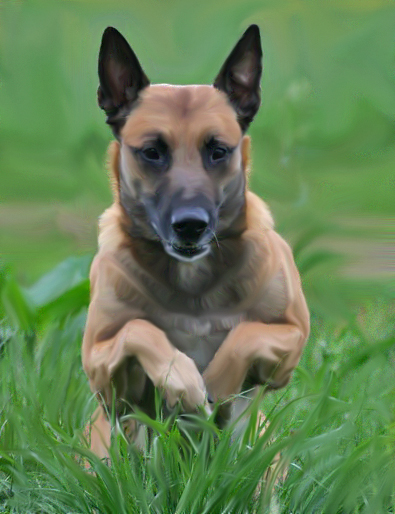
Und noch eins (das Gras vorne ignorieren...das war mir zu doof
 )
)
-
die Beine find ich ganz toll, die sehen so muskulös aus

-
Ich habs auch grad mal probiert...
Für den ersten Versuch find ichs ganz gut :)Externer Inhalt img576.imageshack.usInhalte von externen Seiten werden ohne deine Zustimmung nicht automatisch geladen und angezeigt. -
Das ist das Original..
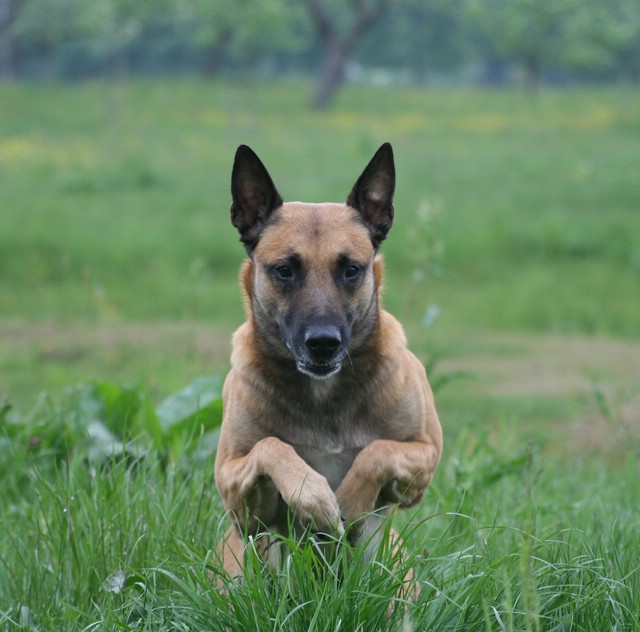
Das Fell am Hals ist nicht so geworden wie ich es wollte, aber egal
 Ich bin ja ansich sehr ungeduldig und so Fitzelarbeit ist nicht wirklich damit kompatibel
 -
-
Oki, kurze Erklärung wie man Pinsel in PS bekommt:
Die Pinsel können überall auf eurer Festplatte liegen, wichtig ist nur, dass die Datei nicht gezippt ist.
Dann öffnet ihr PS und geht auf Bearbeiten-Vorgabenmanager.
Dort seht ihr ein Auswahlfeld in dem Pinsel eingestellt sein muss. Dann einfach auf laden klicken und den Ordner suchen, in dem euer Pinsel liegt.
Anschließend nur noch auf Laden und das Auswahlfenster schliesst sich, jetzt seht ihr in dem fenster, das da neue Pinselspitzen dazugekommen sind und ihr braucht nur noch das Fenster mit Fertig schliessen. Jetzt lassen sich die neuen Pinsel ganz einfach in PS nutzen.
-
Was ich auch sehr schön finde, probiert es mal aus:
1. Schnellauswahl über den Bereich ziehen
2. Registerkarte Filter, Kunstfilter, Diagonal verwischen und dann auf Malgrund klicken.Das find ich sehr schön, weil wenn man z.B. Blumen im Hintergrund hat, bleiben die erhalten, und "verlaufen" richtig schön
Die Anleitung war für PS CS4
Das sieht dann so aus:
Externer Inhalt img203.imageshack.usInhalte von externen Seiten werden ohne deine Zustimmung nicht automatisch geladen und angezeigt.Edit, man das nervt, entweder zu groß oder zu klein

-
Noch ein Foto/Gemälde von Hanni:
Externer Inhalt 666kb.comInhalte von externen Seiten werden ohne deine Zustimmung nicht automatisch geladen und angezeigt. -
Ich hab auch nochmal was mit Gimp gemacht. Ich weiß nur noch nicht, wie ich die Blätter so hinkriege, dass sie wirklich wie gemalt aussehen.
Das Original
Externer Inhalt www.abload.deInhalte von externen Seiten werden ohne deine Zustimmung nicht automatisch geladen und angezeigt.Und so sieht's jetzt aus
Externer Inhalt www.abload.deInhalte von externen Seiten werden ohne deine Zustimmung nicht automatisch geladen und angezeigt.Man sieht vielleicht, dass ich zum Ende hin keine wirkliche Lust mehr hatte

-
WOW
 Hier tut sich ja was
 lotuselise : Das muss ich gleich mal ausprobieren
Jaja, Zeit, Geduld und Übung sind die Wege zum Ziel! Ich hab heut mal eine "Smudge- Pause" gebraucht
 ( lauralu: Da hast du dir auch ein schwieriges Bild ausgesucht)
 - Vor einem Moment
- Neu

Jetzt mitmachen!
Du hast noch kein Benutzerkonto auf unserer Seite? Registriere dich kostenlos und nimm an unserer Community teil!